Lernpfad
Aufgaben
Zuletzt aktualisiert: November 2026
Im Meeting zugesagt oder schnell notiert: folo zieht die Aufgaben heraus und legt sie auf eine Liste. Jede weiß, woher sie kommt.
Die Liste
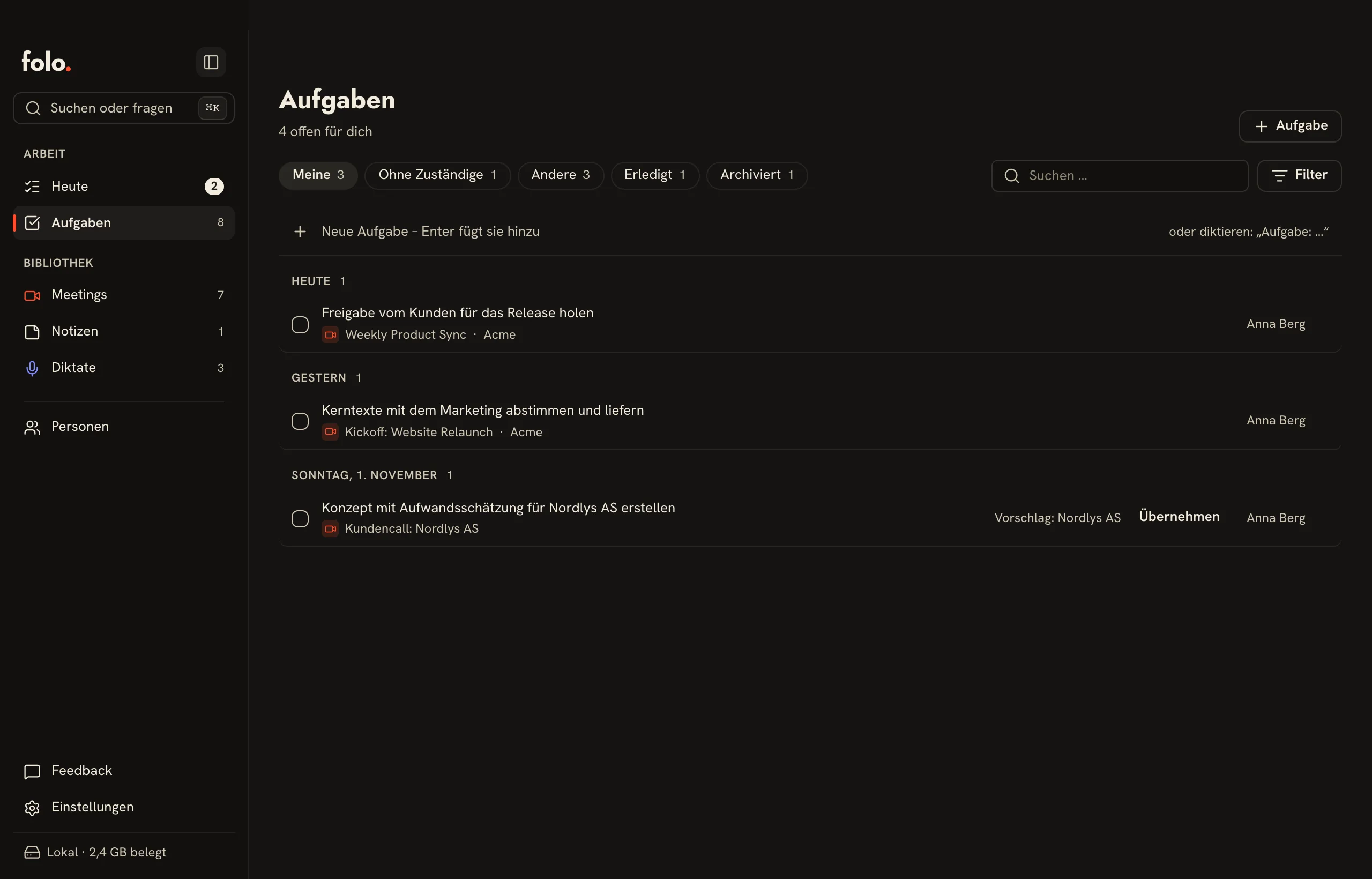
Unter „Aufgaben“ filterst du nach „Meine“, „Ohne Zuständige“, „Andere“ und „Erledigt“. Damit „Meine“ stimmt, sag folo einmal, wer du bist: Bei deiner Person wählst du „Das bin ich“.
Ein Klick auf eine Aufgabe zeigt das Zitat dazu und „Im Transkript zeigen“. Du landest genau an der Stelle, an der sie gesagt wurde. Das Suchfeld grenzt nach Text ein, „Filter“ nach Projekt.
Eigene Aufgaben
Tipp in „Neue Aufgabe“ und drück Enter. Oder sprich sie: Eine Notiz, die mit „Aufgabe:“ beginnt, wird direkt zur Aufgabe. Mit der Tastatur geht es schneller: ↑ und ↓ (oder J und K) wandern durch die Liste, die Leertaste hakt ab, Enter öffnet die Quelle. Mit x oder den Häkchen wählst du mehrere aus und erledigst, weist zu oder archivierst sie zusammen.
Offene Aufgaben aus älteren Meetings wandern nach vier Wochen ins Archiv. Die Frist änderst du unter „Einstellungen › Allgemein“.
Die Aufgaben-Leiste
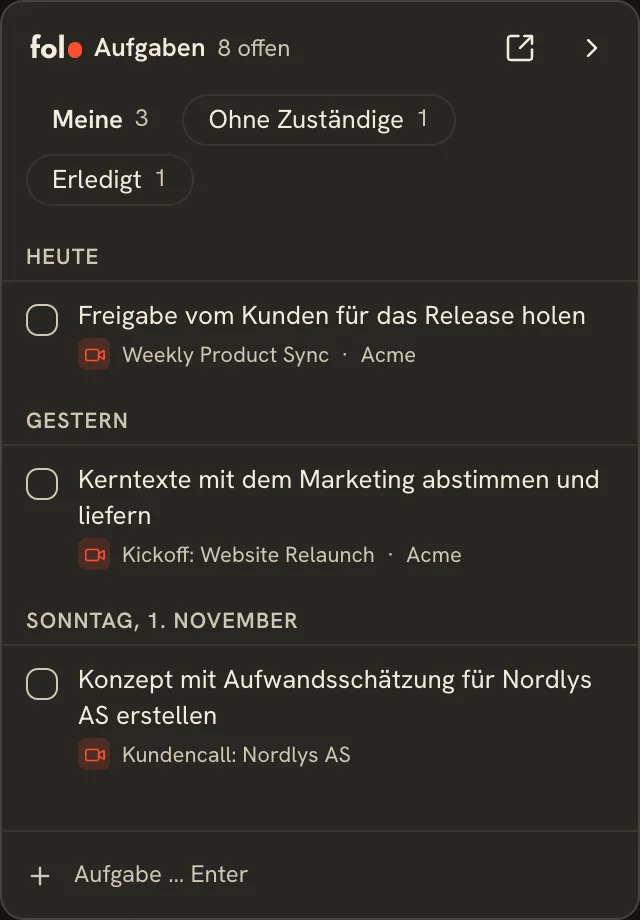
Du arbeitest in einer anderen App und willst die Liste im Blick behalten? Die Aufgaben-Leiste ist ein schmales Fenster, das am Bildschirmrand andockt und oben bleibt. Abhaken, neue Aufgabe eintragen, zur Quelle springen: Das geht auch dort. Du öffnest sie mit ⇧⌘A (Windows und Linux: Strg + Umschalt + A).
Aufgaben im Meeting
Auf der Meeting-Seite stehen rechts die Aufgaben und Entscheidungen dieses Gesprächs. „Alle ›“ öffnet die Liste, gefiltert auf das Meeting. Gab es nichts zu tun, sagt folo das auch.