Lernpfad
Meeting aufnehmen
Zuletzt aktualisiert: November 2026
So nimmst du ein Meeting mit folo auf: Mikrofon und Systemton zusammen, also beide Seiten des Gesprächs. Nichts tritt dem Call bei, und folo nimmt nie Video auf.
Aufnahme starten und beenden
Klick auf „Heute“ oder „Meetings“ auf „Meeting aufnehmen“, oder drück ⌥⌘R (Windows und Linux: Strg + Alt + R). Dasselbe Kürzel beendet die Aufnahme wieder, auch wenn gerade eine andere App vorne ist. Solange die Aufnahme läuft, zeigt die Seitenleiste eine Karte mit „Beenden“.
Fehlt der Systemton, steht auf dem Button „Meeting aufnehmen · nur dein Mikrofon“. Dann hört folo nur dich, nicht die anderen im Call. „Heute“ sagt dir, wie du das behebst.
Wenn ein Call beginnt
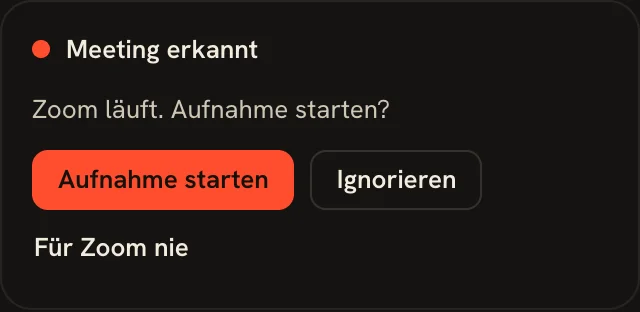
Greift eine bekannte Meeting-App aufs Mikrofon zu, meldet sich folo mit „Meeting erkannt“. Das klappt zum Beispiel mit Zoom, Teams, Webex, Slack, Discord, WhatsApp und Signal. Du wählst „Aufnahme starten“, „Ignorieren“ oder „Für … nie“.
Calls im Browser, etwa Meet oder Teams im Tab, erkennt folo an der aktiven Kamera. Dafür schaltest du unter „Einstellungen › Aufnahme“ einmal „Videoanrufe im Browser erkennen“ ein. Für ein Gespräch im Raum oder eine App, die folo nicht kennt, startest du die Aufnahme selbst.
Hintergrund: Zoom, Teams oder Meet ohne Bot aufnehmen (englisch).
Während der Aufnahme
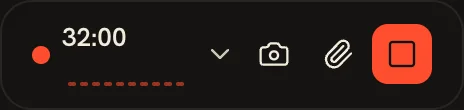
Eine kleine Blase schwebt über deinen Fenstern. Sie zeigt die Laufzeit und hat vier Knöpfe:
- Pfeil. Klappt den Live-Recap auf, Stichpunkte zum laufenden Gespräch.
- Kamera. „Screenshot aufnehmen“. Das Bild landet an genau dieser Stelle im Transkript. Mit Stift, Rechteck, Pfeil und Text markierst du, worum es ging.
- Büroklammer. „Meeting-Kontext hinzufügen“: kopierter Text, ein Link oder eine Datei. Du kannst sie auch auf die Blase ziehen.
- Stopp. Beendet die Aufnahme. Danach schreibt folo mit.
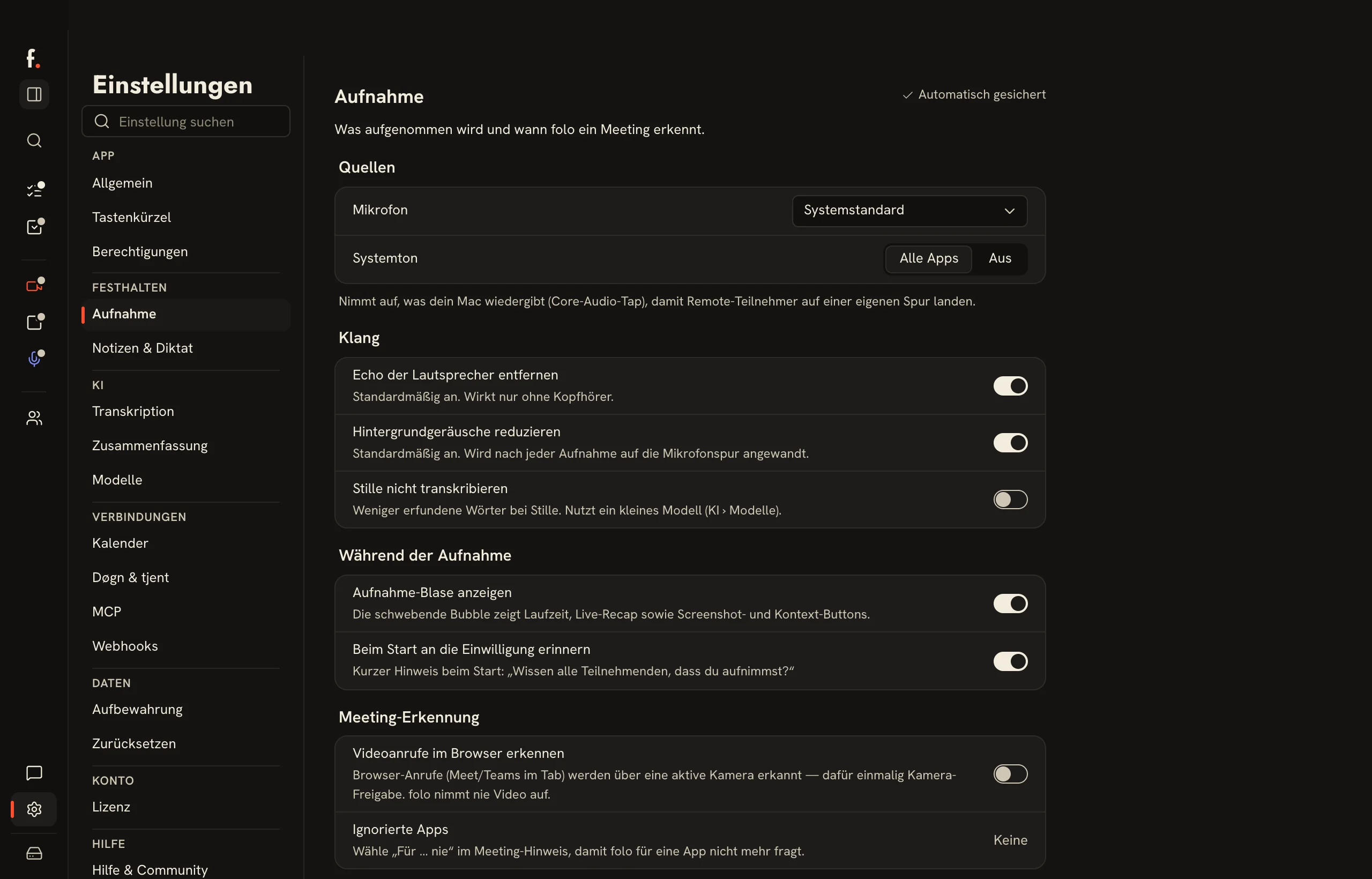
Die Blase stört dich? „Aufnahme-Blase anzeigen“ unter „Einstellungen › Aufnahme“ schaltet sie aus.
Titel aus dem Kalender
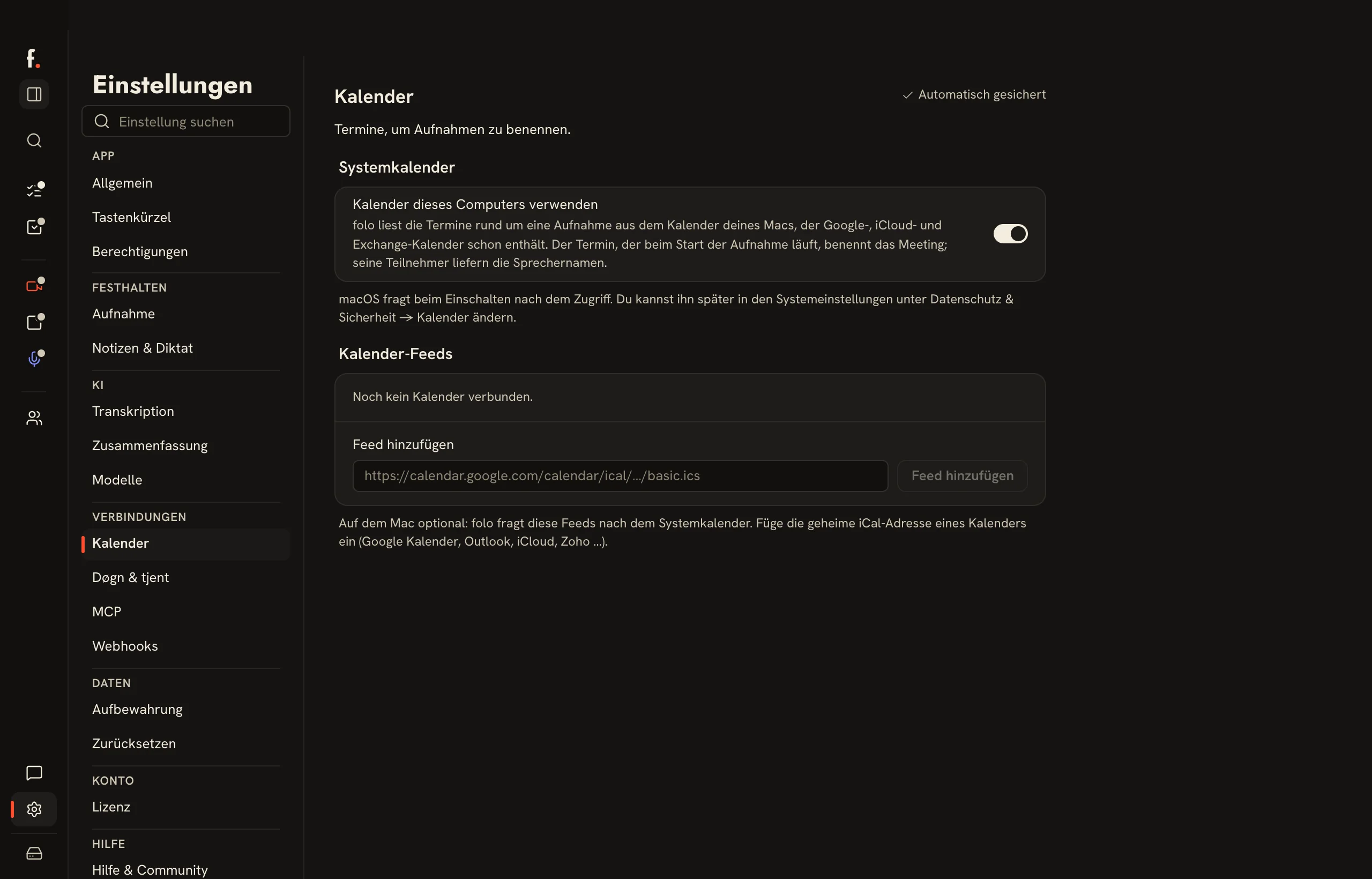
Läuft beim Start ein Termin, übernimmt folo Titel und Teilnehmende. Ein Konto brauchst du dafür nicht. Unter „Einstellungen › Kalender“ gibt es zwei Wege:
- Mac. „Kalender dieses Computers verwenden“ liest den Kalender deines Macs. macOS fragt beim Einschalten nach dem Zugriff.
- Windows und Linux. Du fügst die geheime iCal-Adresse deines Kalenders als Feed ein, zum Beispiel aus Google Kalender, Outlook, iCloud oder Zoho. Das geht auch auf dem Mac.
Ohne Kalender gibt folo der Aufnahme selbst einen Titel.
Klang und Berechtigungen
Unter „Einstellungen › Aufnahme“ wählst du Mikrofon und Systemton. Beim Systemton geht auch „Nur die Meeting-App“, wo dein System das kann. „Echo der Lautsprecher entfernen“ und „Hintergrundgeräusche reduzieren“ sind schon an.
Klappt etwas nicht, sieh unter „Einstellungen › Berechtigungen“ nach. „Funktioniert alles?“ und der „Aufnahme-Selbsttest“ zeigen dir, woran es liegt.
Sag vorher Bescheid. Nimm nur auf, wenn alle Beteiligten einverstanden sind. folo erinnert dich beim Start daran: „Wissen alle Teilnehmenden, dass du aufnimmst?“
Hintergrund: Meetings DSGVO-konform aufnehmen (englisch).
Gespräche aus Møt
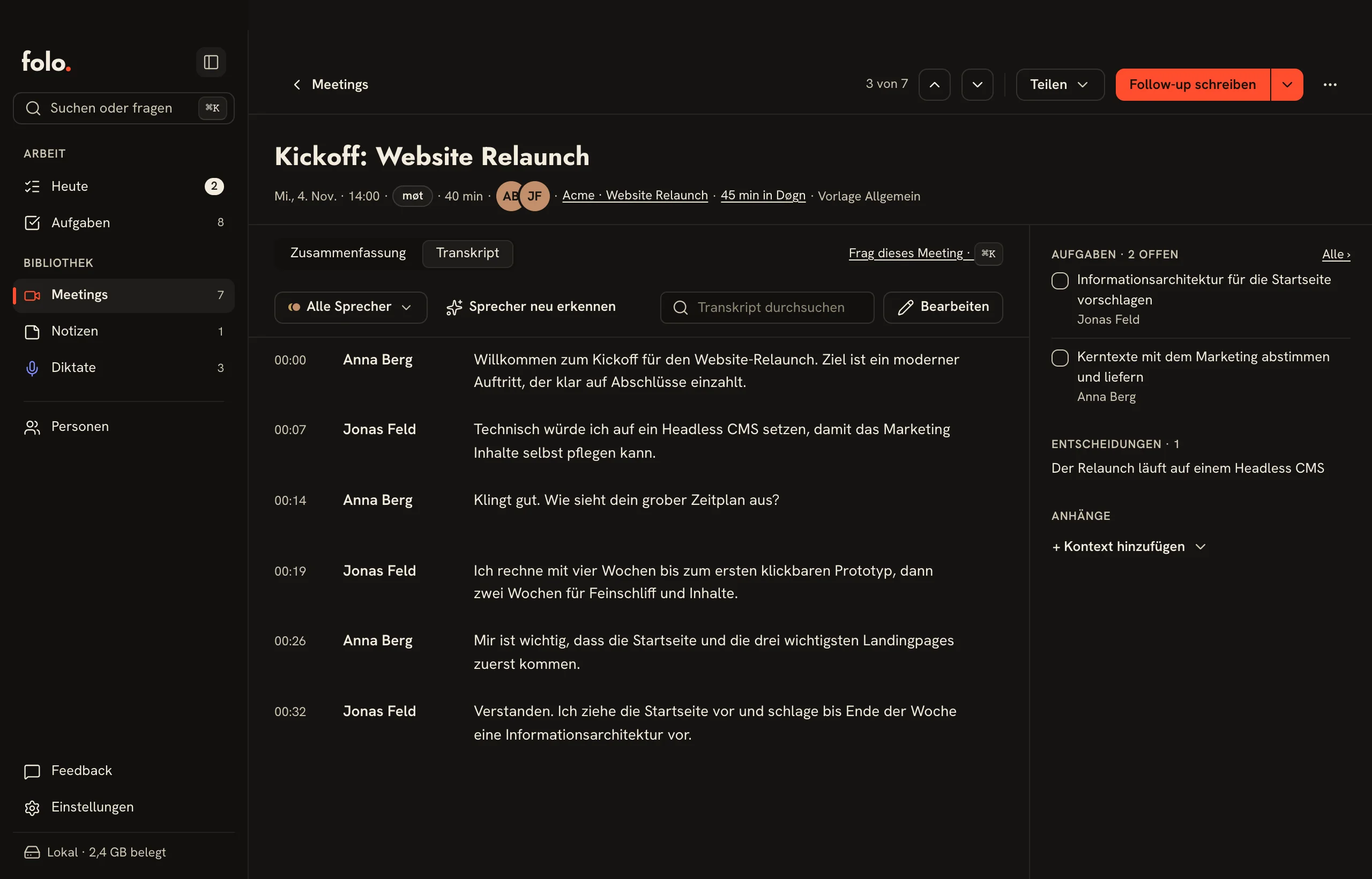
Telefonierst du mit Møt, unserer App für Videocalls, und nimmst dort auf, landet das Gespräch von selbst in folo. Møt gibt jede Person als eigene Tonspur weiter. folo schreibt deshalb jede Passage mit dem richtigen Namen mit, ohne dass du Sprecher zuordnen musst. Jede Passage kannst du anhören.
Chat und geteilte Dateien liegen beim Meeting. Was im Call auf dem Bildschirm geteilt wurde, hängt als Video daran. In der Liste und auf der Meeting-Seite erkennst du solche Gespräche am Label „møt“.
Eine Aufnahme importieren
Du hast das Gespräch mit dem Handy oder einem anderen Programm aufgenommen? Klick unter „Meetings“ auf „Audio importieren“ oder zieh die Datei ins Fenster. folo liest M4A, MP4, MP3, WAV, FLAC, OGG, AIFF und CAF und behandelt die Datei wie ein eigenes Meeting: Transkript, Sprecher, Zusammenfassung.