Referenz
Datenschutz & On-Device
Zuletzt aktualisiert: November 2026
Deine Gespräche bleiben deine. Aufnahme, Transkript und Sprechererkennung laufen auf deinem Rechner, solange du nichts umstellst. Hier steht, was wo liegt, wie folo deine Daten sichert und wann überhaupt etwas rausgeht.
Was auf deinem Rechner bleibt
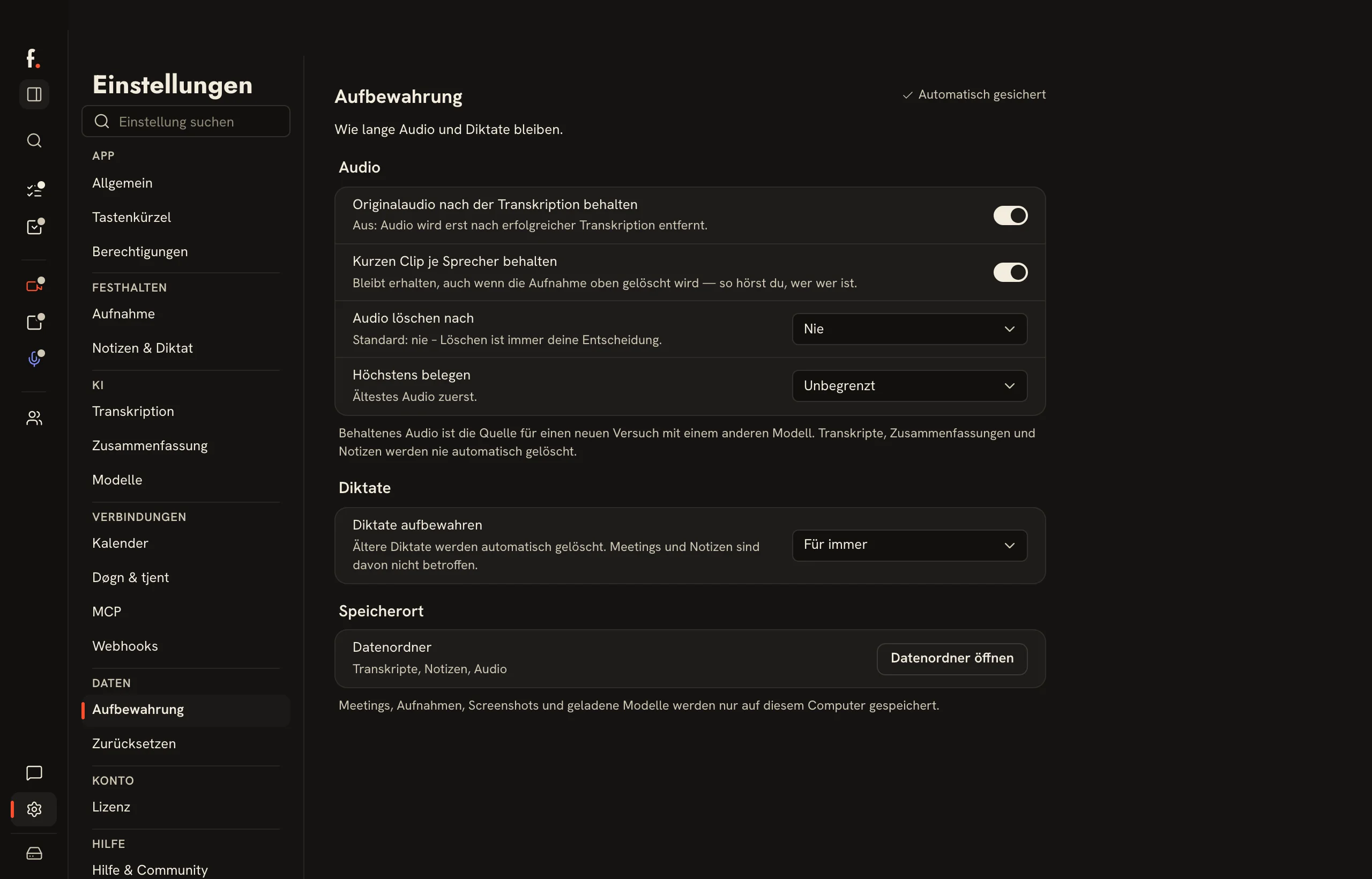
Meetings, Aufnahmen, Screenshots und geladene Modelle speichert folo nur auf deinem Rechner. Stimmprofile bleiben lokal. Es gibt kein Konto und keinen folo-Server, auf dem deine Inhalte liegen. Den Ordner öffnest du unter „Einstellungen › Aufbewahrung“ mit „Datenordner öffnen“.
Tägliche Sicherung
Einmal am Tag legt folo eine Kopie seiner Datenbank an, im Datenordner unter backups. Die letzten drei bleiben liegen. In der Datenbank stehen Meetings, Transkripte und Aufgaben. Deine Aufnahmen sind eigene Dateien daneben.
Kann folo die Datenbank nicht mehr öffnen, weil sie beschädigt ist, sagt es dir das beim Start. Mit „Sicherung zurückholen und neu starten“ holst du die neueste Kopie zurück. Was du nach dieser Kopie geändert hast, fehlt dann in folo. Die beschädigte Datei bleibt im Datenordner liegen, und die Aufnahmen sind nicht betroffen. Gibt es keine Sicherung, melde dich bei uns über „Einstellungen › Hilfe & Community › Problem melden“.
Eine Datenbank aus einer neueren folo-Version öffnet eine ältere Version nicht. So geht beim Zurückwechseln nichts kaputt.
Wie lange Audio bleibt
Löschen ist immer deine Entscheidung. Von sich aus behält folo das Originalaudio. Das hat einen Nutzen: Du kannst ein Meeting später mit einem anderen Modell neu schreiben lassen. Unter „Einstellungen › Aufbewahrung“ änderst du das:
- „Originalaudio nach der Transkription behalten“. Aus: folo entfernt das Audio, sobald die Transkription geklappt hat.
- „Kurzen Clip je Sprecher behalten“. Bleibt auch dann, damit du hörst, wer wer ist.
- „Audio löschen nach“. Eine Frist von 7 Tagen bis zu einem Jahr.
- „Höchstens belegen“. Eine Speichergrenze, das älteste Audio geht zuerst.
Transkripte, Zusammenfassungen und Notizen löscht folo nie von selbst. Massenlöschen liegt unter „Einstellungen › Zurücksetzen“, immer mit Bestätigung.
Wann etwas rausgeht
Nur wenn du es einstellst. Beide Wahlen gelten für alle Meetings, nicht je Meeting, und folo fragt vor dem Wechsel nach.
- Transkription. Mit ElevenLabs Scribe oder OpenAI GPT Transcribe geht das Audio von Meetings, Notizen und Diktaten an den Dienst, mit deinem eigenen Schlüssel.
- Zusammenfassung und KI. Mit Claude Haiku 4.5 oder Claude Code geht Transkripttext an Anthropic, mit Codex CLI an OpenAI. Auch Diktate, die aufgeräumt werden, gehen dorthin. Beim eigenen Server geht der Text an die Adresse, die du einträgst.
Deine API-Schlüssel liegen im Schlüsselspeicher deines Systems. Claude Code und Codex CLI melden sich selbst an, dafür speichert folo keinen Schlüssel.
Daneben gehen beim Prüfen der Lizenz und beim Suchen nach Updates ein paar technische Daten raus, keine Inhalte. Feedback schickst du selbst und siehst vorher, was gesendet wird. Das Diagnosepaket unter „Einstellungen › Hilfe & Community“ verschickt folo gar nicht, das teilst du selbst.
MCP-Integration
Unter „Einstellungen › MCP“ verbindest du den lokalen kveik-MCP-Server mit KI-Clients wie Claude Desktop, Claude Code, Cursor, Codex, VS Code oder Windsurf. Verbundene Tools können Meeting-Metadaten (Titel, Zeit, Dauer und Teilnehmende), Aufgaben und Entscheidungen aus Meetings sowie Projektdaten durchsuchen und lesen, auf Anfrage auch Transkript und Zusammenfassung eines Meetings. Audio bekommen sie nicht. Sie können außerdem von Suite-Apps registrierte Aktionen aufrufen und Døgn-Tracking einrichten. Solche Werkzeuge können App- oder Projektzustand ändern.
Achtung: Was ein Tool liest, landet in dessen Kontext. Dafür gelten die Datenschutzeinstellungen dieses Tools.