Lernpfad
Zusammenfassung & Vorlagen
Zuletzt aktualisiert: November 2026
Steht das Transkript, schreibt folo daraus eine Zusammenfassung mit Aufgaben und Entscheidungen. Wie sie aussieht, bestimmt die Vorlage. Welche KI sie schreibt, legst du einmal für alle Meetings fest.
Die Meeting-Seite
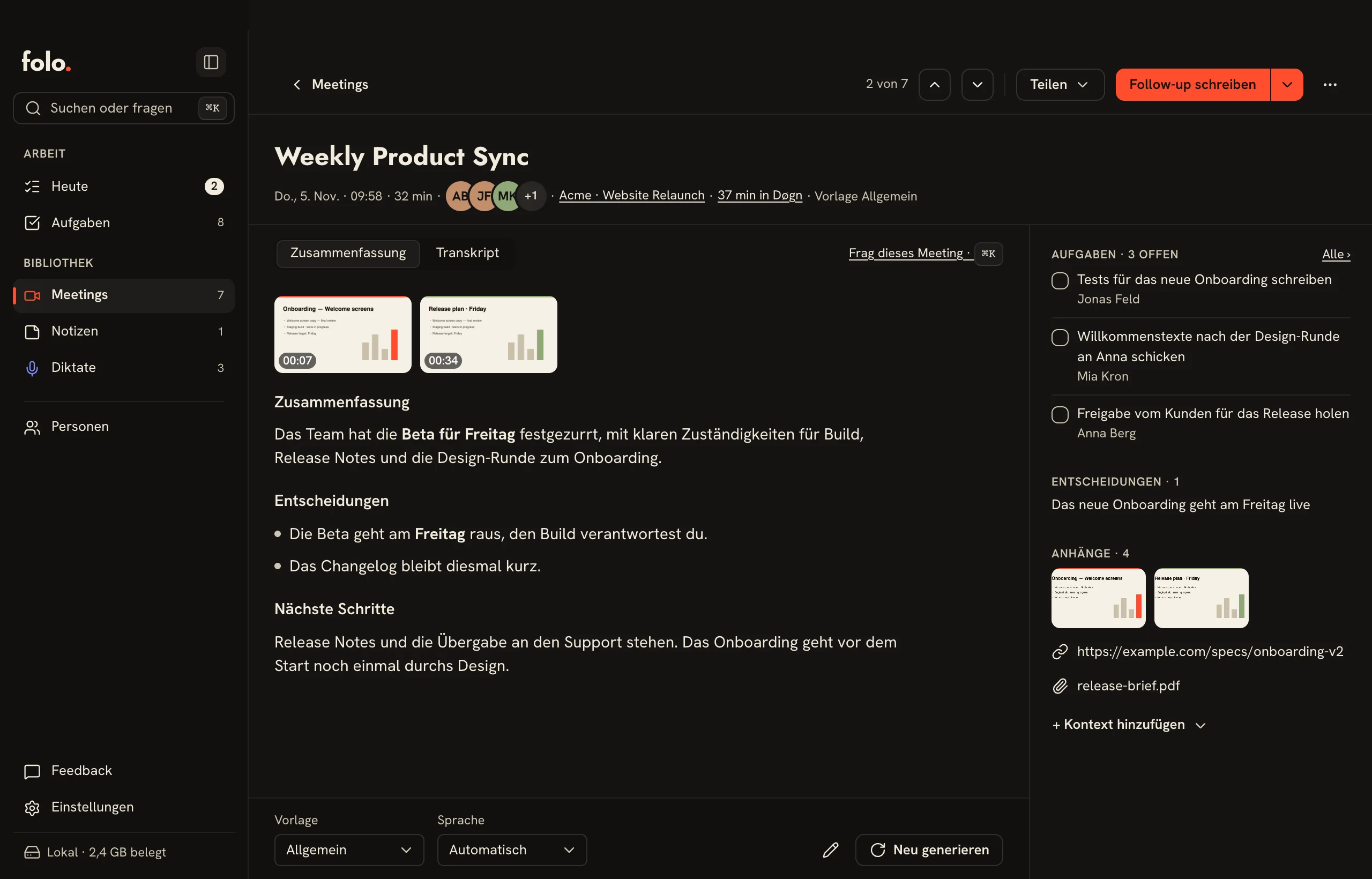
Ein Meeting öffnet sich auf „Zusammenfassung“, daneben liegt „Transkript“. Rechts stehen Aufgaben, Entscheidungen und Anhänge. Über „+ Kontext hinzufügen“ legst du nachträglich Dateien, Text oder Links dazu.
Mit dem Stift bearbeitest du die Zusammenfassung von Hand.
Vorlage und Sprache
Unten auf der Seite wählst du „Vorlage“ und „Sprache“. „Automatisch“ folgt der Sprache des Meetings. Mitgeliefert sind „Allgemein“, „1:1“, „Standup“ und „Vertrieb/Kunde“. Hast du etwas geändert, schreibt „Neu generieren“ die Zusammenfassung frisch.
Bevor folo zusammenfasst, benennt es die Sprecher. Datum, Titel, Teilnehmende und Projekt gibt es der KI mit, deine eigenen Begriffe auch. So stimmen Namen und Schreibweisen auch in langen Meetings.
Eigene Vorlagen
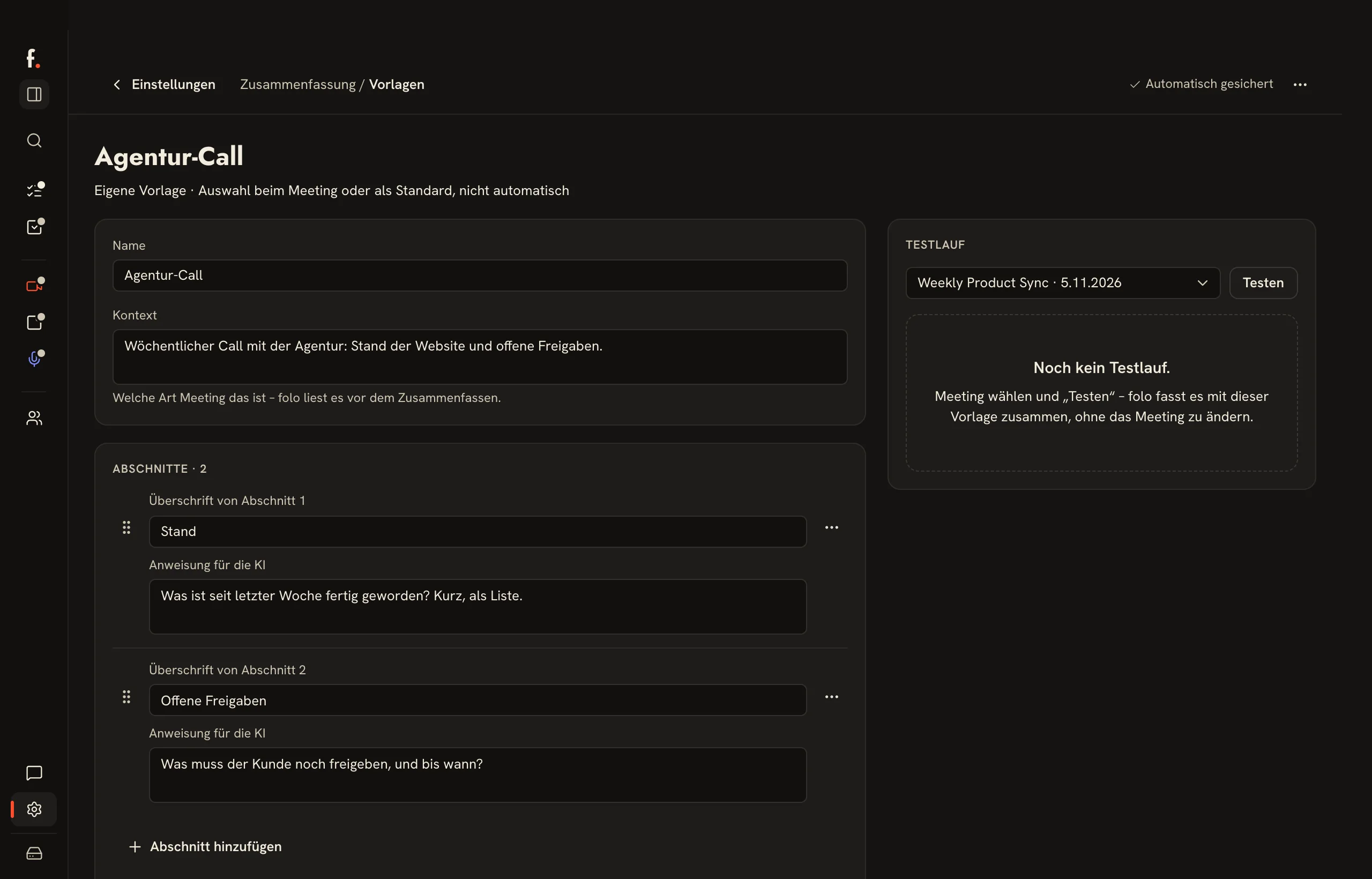
Unter „Einstellungen › Zusammenfassung“ legst du mit „Vorlage hinzufügen“ eine eigene Vorlage an. Du gibst ihr einen Namen und einen Kontext, also welche Art Meeting das ist, etwa „Wöchentlicher Call mit der Agentur“. Jeder Abschnitt hat eine Überschrift und eine Anweisung für die KI.
Aufgaben und Entscheidungen erkennt folo immer, dafür brauchst du keinen Abschnitt. Der „Testlauf“ fasst eins deiner Meetings mit der Vorlage zusammen, ohne das Meeting zu ändern. Dort wählst du auch die „Standardvorlage“ für neue Meetings.
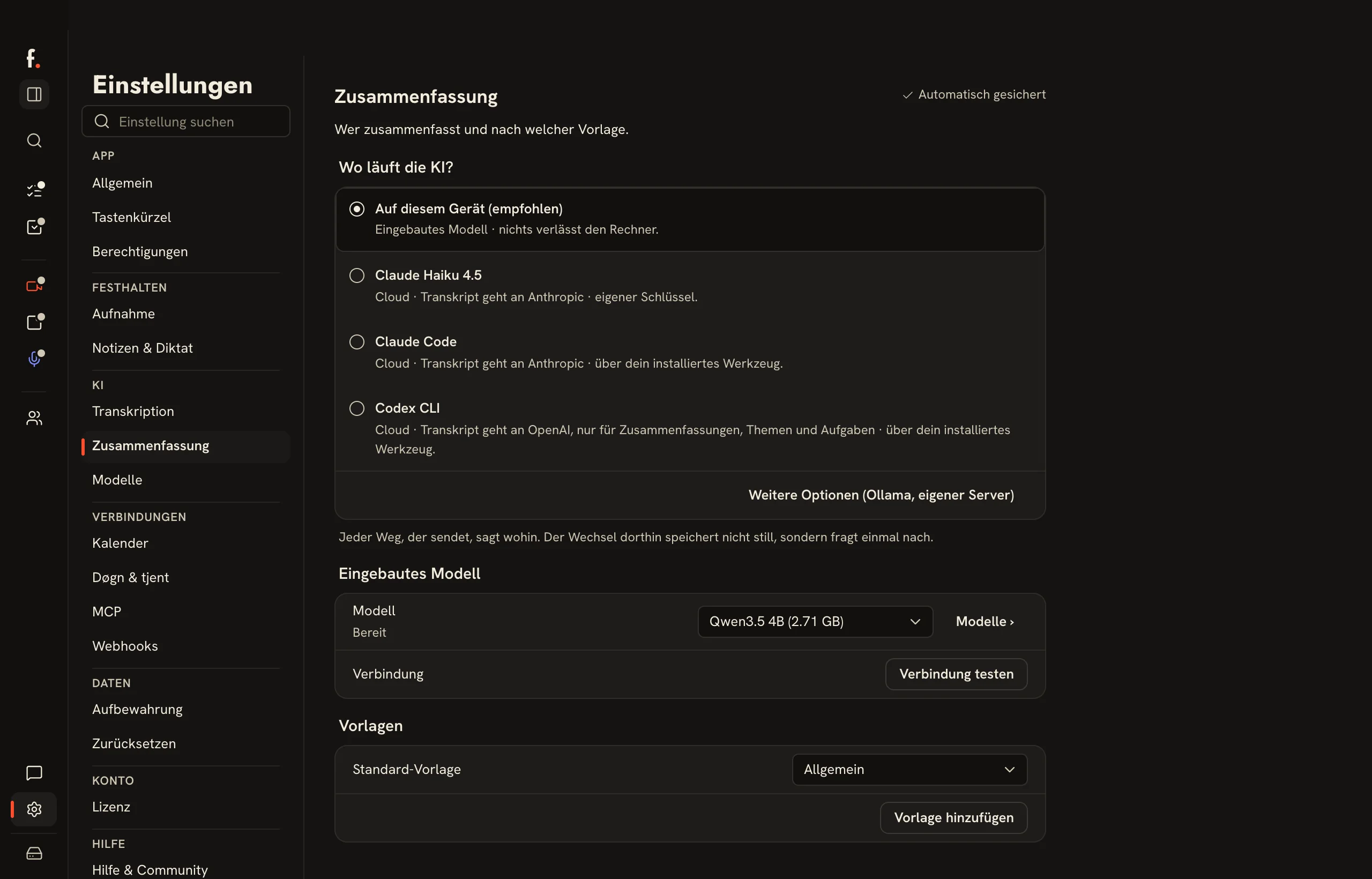
Wo läuft die KI?
Das stellst du unter „Einstellungen › Zusammenfassung“ ein. Es gilt für alle Meetings.
- „Auf diesem Gerät (empfohlen)“. Die Voreinstellung: das eingebaute Modell, ganz ohne Ollama. Nichts verlässt deinen Rechner. Du lädst es einmal herunter, in der Einrichtung, auf „Heute“ oder unter „Einstellungen › Modelle“: Qwen3.5 2B (1,28 GB) oder 4B (2,71 GB). Hat dein Rechner mindestens 16 GB Arbeitsspeicher, gibt es auch 9B (5,68 GB).
- Ollama. Deine eigenen Modelle, auf deinem Rechner. Ollama installierst du selbst, dann wählst du eins deiner Modelle. Voreingestellt ist
qwen2.5:14b. - „Eigener Server (OpenAI-kompatibel)“. LM Studio, llama.cpp, Jan, vLLM oder LocalAI. Lokal oder im Netz, je nachdem, welche Adresse du einträgst.
- Claude Haiku 4.5. Cloud. Das Transkript geht an Anthropic, mit deinem eigenen Schlüssel.
- Claude Code. Cloud. Das Transkript geht über dein installiertes Werkzeug an Anthropic. Unter „Modell“ wählst du Claude Haiku 4.5 oder Claude Sonnet 4.6.
- Codex CLI. Cloud. Das Transkript geht über dein installiertes Werkzeug an OpenAI, nur für Zusammenfassungen, Themen und Aufgaben.
Ollama und den eigenen Server findest du unter „Weitere Optionen (Ollama, eigener Server)“. Bevor folo zu einem Cloud-Dienst wechselt, fragt es dich und sagt, wohin der Text geht. „Verbindung testen“ prüft, ob alles steht.
Lade das Modell einmal. Fehlt das eingebaute Modell noch, bekommst du Transkripte und Notizen sofort. Die Zusammenfassung wartet, bis das Modell da ist. Bis dahin fehlen herausgezogene Aufgaben aus Notizen, und Diktate kommen ohne Aufräumen an.