Lernpfad
Einführung
Zuletzt aktualisiert: November 2026
folo schreibt mit, wenn du redest: im Call, als schnelle Notiz oder direkt in jede App. Das läuft auf deinem Rechner, unter macOS, Windows und Linux. Kein Bot sitzt im Meeting, und du brauchst kein Konto.
Der erste Start
Beim ersten Start führt dich folo durch drei kurze Schritte: „Willkommen“, „Mikrofon“ und „Ein Diktat testen“. Das Transkriptionsmodell lädt dabei einmal im Hintergrund. Aufnehmen kannst du sofort, folo schreibt mit, sobald der Download fertig ist.
Danach landest du auf „Heute“. Oben steht eine kurze Liste mit dem, was noch fehlt, etwa Mikrofon, Systemton oder Modell. Ist alles erledigt, verschwindet sie.
Heute
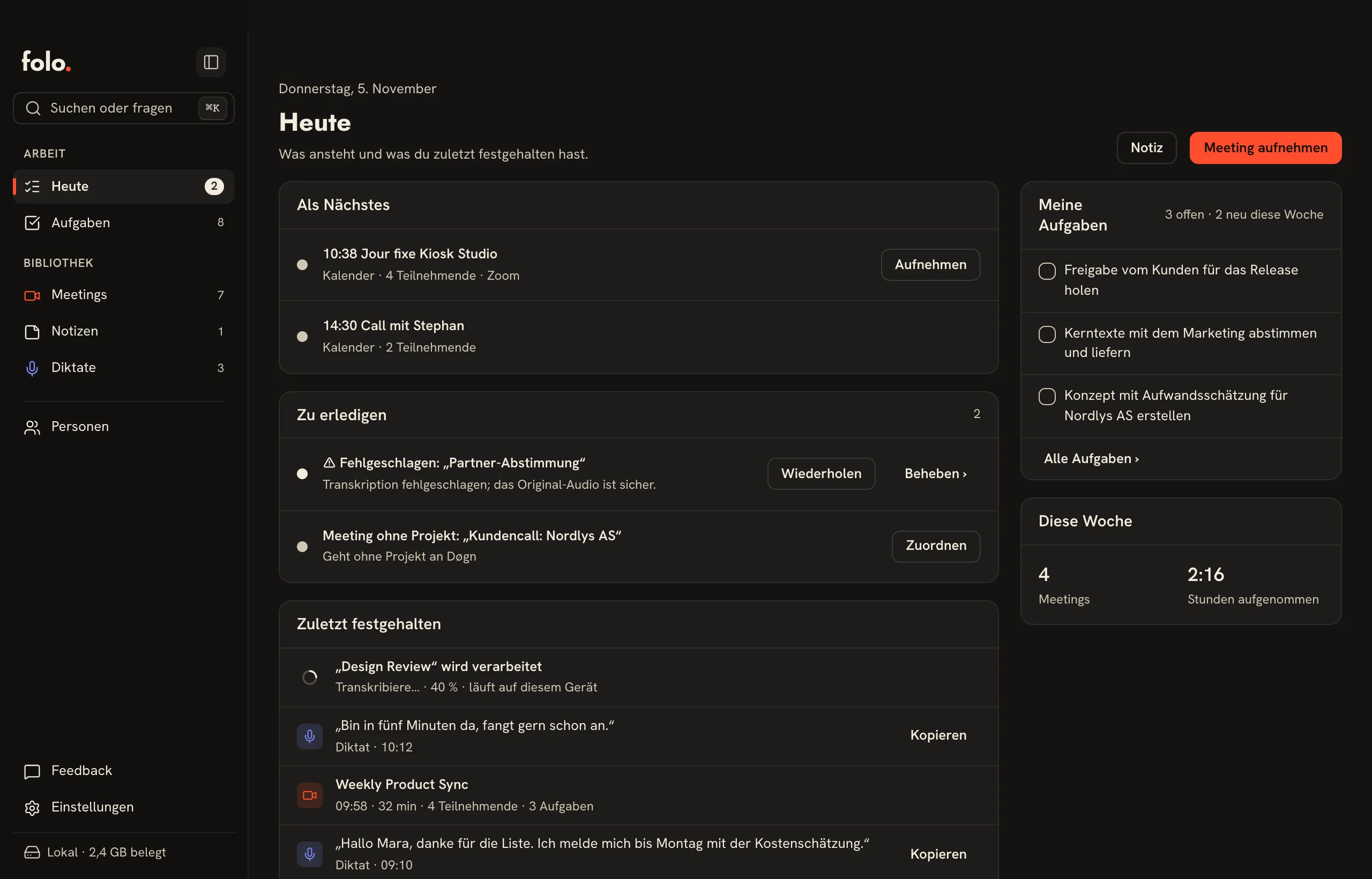
„Heute“ ist deine Startseite. Morgens siehst du hier, was ansteht, abends, was du festgehalten hast:
- „Als Nächstes“. Deine nächsten Termine, wenn ein Kalender verbunden ist. „Aufnehmen“ startet direkt.
- „Zu erledigen“. Was dich braucht, zum Beispiel ein fehlgeschlagenes Meeting oder eins ohne Projekt.
- „Zuletzt festgehalten“. Deine letzten Meetings, Notizen und Diktate, auch wenn sie von gestern sind.
- „Meine Aufgaben“. Was bei dir offen ist.
„Notiz“ und „Meeting aufnehmen“ sitzen oben rechts.
Die Seitenleiste
Alles liegt in einem Fenster. Links stehen „Heute“ und „Aufgaben“, darunter „Meetings“, „Notizen“ und „Diktate“, dann „Personen“. Ganz unten sitzen „Feedback“ und „Einstellungen“. Mit ⌘1 bis ⌘6 springst du zwischen den Seiten (Windows und Linux: Strg + 1 bis Strg + 6). ⌘\ (Strg + \) blendet die Leiste aus.
Oben steht „Suchen oder fragen“. ⌘K (Strg + K) öffnet das Feld von überall. Die Taste ? zeigt alle Tastenkürzel.
Auch mit geschlossenem Fenster bleibt folo erreichbar. Klick auf das Symbol in der Menüleiste (Windows und Linux: im Infobereich), dann öffnet sich ein kleines Panel für Meeting, Notiz und Diktat. Ein Rechtsklick zeigt das Menü.
So läuft ein Meeting
- Aufnehmen. folo meldet sich, wenn ein Call beginnt, oder du startest selbst.
- Mitschreiben. Nach dem Stoppen macht folo aus der Aufnahme ein Transkript, getrennt nach Sprechern.
- Zusammenfassen. Aus dem Transkript entstehen Zusammenfassung, Aufgaben und Entscheidungen.
- Weiterarbeiten. Du fragst nach, hakst ab, schreibst ein Follow-up oder gibst die Zeit an Døgn.
Neu hier? Geh den Lernpfad von oben nach unten durch. Die Referenz ist zum Nachschlagen.
Voraussetzungen
folo läuft auf macOS ab 14.4 (Apple Silicon und Intel, als DMG), auf Windows 10 und 11 (64 Bit, als Installer) und auf Linux (x86_64, X11 oder Wayland, als AppImage). Die Oberfläche gibt es auf Deutsch und Englisch.
Der Windows-Installer ist noch nicht code-signiert. SmartScreen kann deshalb beim ersten Start warnen: Klick auf „Weitere Informationen“, dann auf „Trotzdem ausführen“. Das AppImage machst du einmal ausführbar (chmod +x). Updates holt folo auf allen drei Systemen selbst. Vor einem Update unter Windows beendet sich folo erst ganz.
Auf dem Mac fragt das System einmal nach Mikrofon und Systemton. Unter Windows und Linux gibt es für den Systemton nichts freizugeben: folo nimmt auf, was deine Lautsprecher abspielen.