Lernpfad
Meetings finden & verwalten
Zuletzt aktualisiert: November 2026
Nach ein paar Wochen hast du Dutzende Meetings. So findest du ein Gespräch schnell wieder, ordnest es einem Projekt zu und räumst auf.
Suchen und filtern
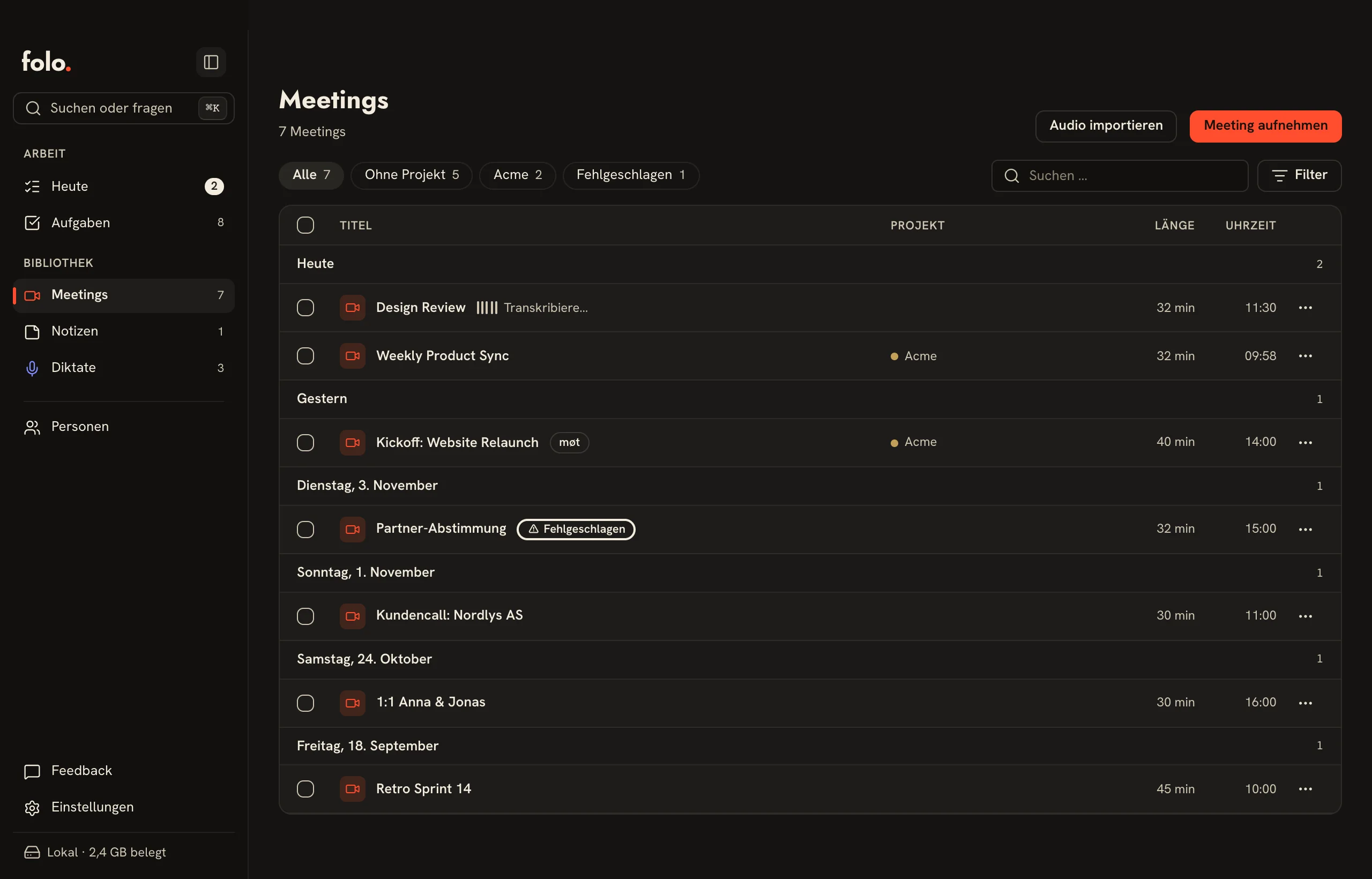
Unter „Meetings“ liegen deine Aufnahmen nach Tagen. Die Chips oben zeigen „Alle“, „Ohne Projekt“ und „Fehlgeschlagen“, dazu deine zuletzt genutzten Projekte. ⌘F (Strg + F) springt in die Suche, „Filter“ grenzt nach Kunde ein.
In einem offenen Meeting blätterst du mit ⌥↑ und ⌥↓ (Alt + Pfeil) durch die Liste.
Projekte zuordnen
Kunden und Projekte teilt sich folo mit Døgn. Über „Projekt zuordnen“ hängst du ein Meeting an ein Projekt. Meetings ohne Projekt erscheinen auf „Heute“ unter „Zu erledigen“, wenn sie an Døgn gehen sollen.
Mehrere auf einmal
Häkchen setzen oder x drücken wählt Meetings aus. Dann ordnest du sie zusammen zu oder löschst sie. Esc hebt die Auswahl auf.
Wenn etwas schiefgeht
Ist die Transkription fehlgeschlagen, bleibt das Original-Audio sicher. „Wiederholen“ startet sie neu, auf der Meeting-Seite oder auf „Heute“. Klappt nur die Zusammenfassung nicht, ist das Transkript schon gespeichert. Dann prüf die KI unter „Einstellungen › Zusammenfassung“ und klick „Zusammenfassung wiederholen“.
Startet folo gar nicht, sagt dir ein Fenster, woran es liegt. Ist die Datenbank beschädigt, bietet folo dir die letzte Sicherung an, siehe Datenschutz & On-Device.
Ein Meeting löschen
Endgültig: Löschst du ein Meeting, sind Transkript, Zusammenfassung und Audio weg. Das lässt sich nicht rückgängig machen.