Lernpfad
Export & Follow-up
Zuletzt aktualisiert: November 2026
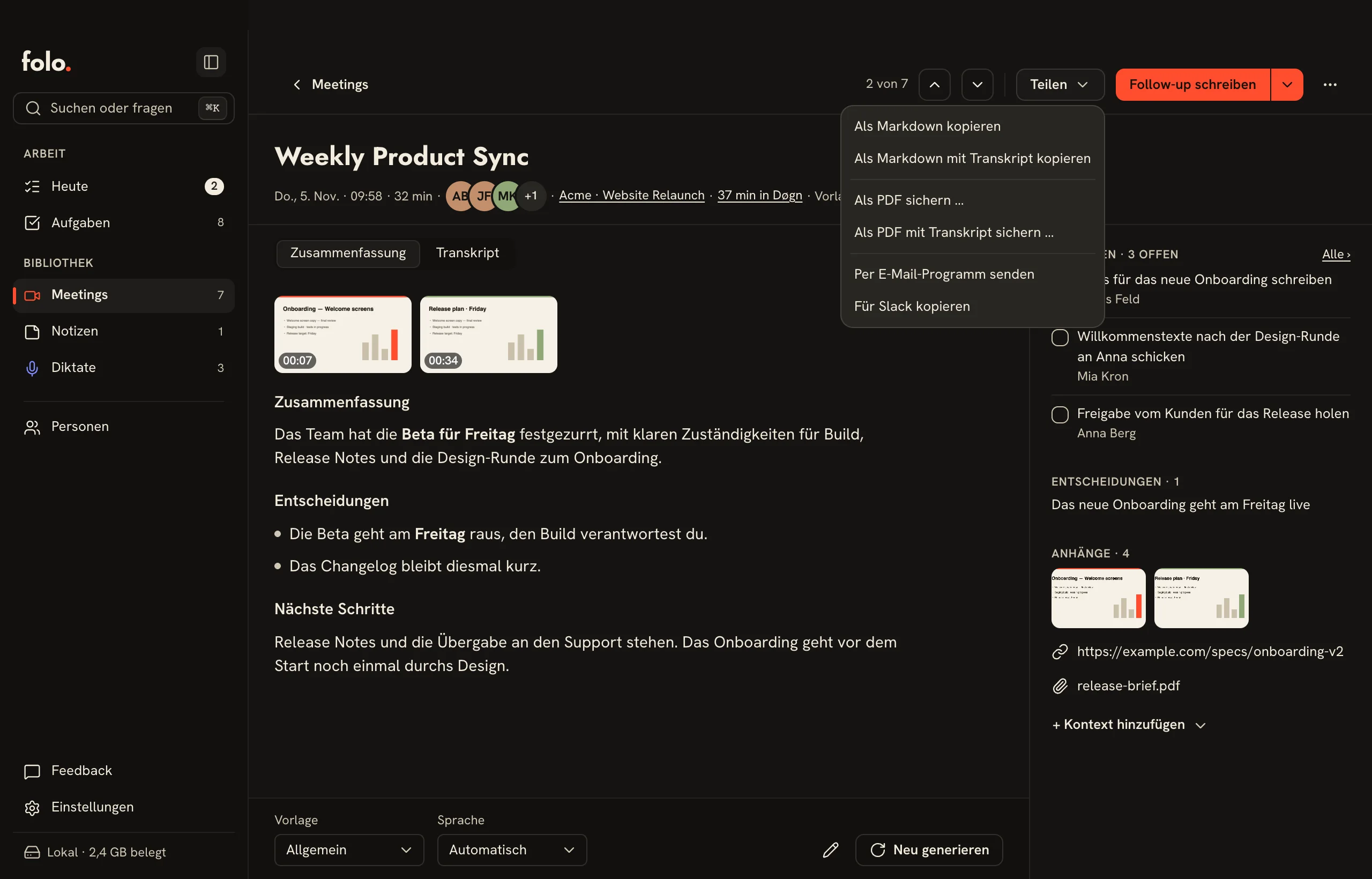
Nach dem Call willst du das Ergebnis meist weitergeben: als Mail ans Team, als Dokument oder als erfasste Arbeitszeit. Dafür sitzen „Teilen“ und „Follow-up schreiben“ oben auf der Meeting-Seite.
Follow-up schreiben
„Follow-up schreiben“ baut aus Entscheidungen und Aufgaben eine Mail und öffnet sie als Entwurf in deinem Mailprogramm. Abgeschickt wird nichts, das machst du selbst. Der Pfeil daneben ändert die Hauptaktion: „Zusammenfassung kopieren“ oder „Transkript kopieren“. Deine Wahl gilt dann für jedes Meeting.
Teilen
- „Als Markdown kopieren“. Zusammenfassung und Aufgaben in die Zwischenablage, auf Wunsch „mit Transkript“.
- „Als PDF sichern …“. Ein Dokument für alle, die kein Markdown wollen, auch „mit Transkript“.
- „Per E-Mail-Programm senden“. Der Follow-up-Entwurf.
- „Für Slack kopieren“. Derselbe Inhalt, für Slack formatiert.
Im Menü ⋯ liegen außerdem „Als Markdown exportieren …“ und „Folo-Paket exportieren…“. Ein Paket enthält das ganze Meeting für ein anderes folo. Zum Einlesen ziehst du die .folo-Datei ins Fenster.
An Døgn übergeben
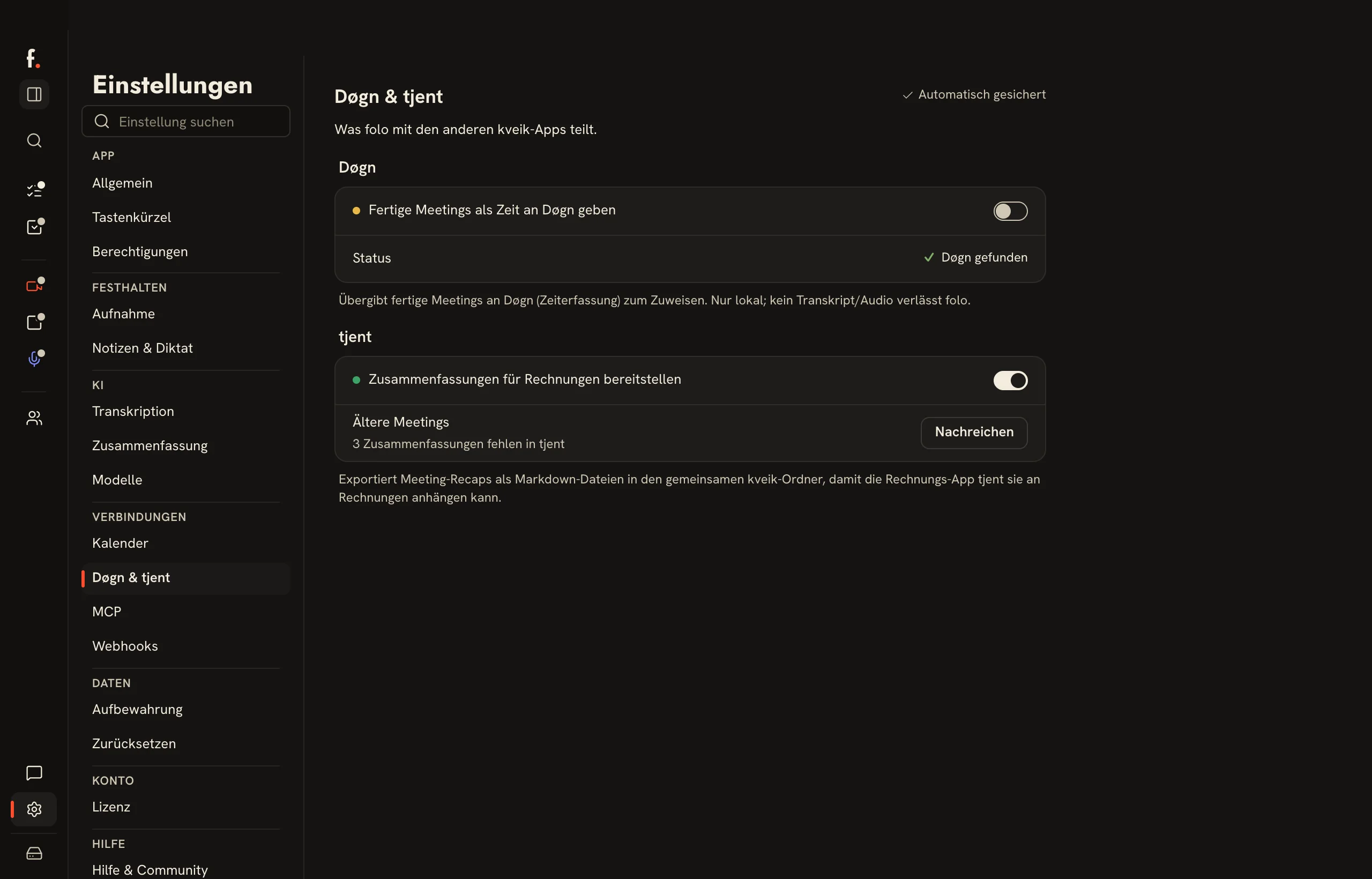
Schalte unter „Einstellungen › Døgn & tjent“ den Punkt „Fertige Meetings als Zeit an Døgn geben“ ein. Dann landet jedes fertige Meeting als Zeiteintrag in Døgn, unserer Zeiterfassung. Die Übergabe passiert lokal, weder Transkript noch Audio verlassen folo. Ist die Zeit erfasst, führt dich die Angabe auf der Meeting-Seite, etwa „37 min in Døgn“, direkt zum Eintrag.
Zusammenfassungen für tjent
„Zusammenfassungen für Rechnungen bereitstellen“ legt Meeting-Recaps als Markdown-Dateien in den gemeinsamen kveik-Ordner. So hängt unsere Rechnungs-App tjent sie an Rechnungen. Auch das bleibt auf deinem Rechner. Für ältere Meetings gibt es „Nachreichen“.